안녕하세요! 🚀 AI 코딩의 혁신적인 진화로 이제는 문과생도, 코딩을 한 줄도 모르는 초보자도 상용화 수준의 멋진 게임을 만들 수 있는 시대가 열렸습니다.
본 강의는 단순히 코드를 한 줄씩 복사해서 붙여넣는 지루한 방식이 아닙니다. 최근 개발자들 사이에서 가장 핫한 차세대 AI 코드 편집기인 Cursor(커서) AI를 활용합니다. Cursor에게 "방치형 게임의 골드 획득 시스템 코드 짜줘", "방금 발생한 유니티 에러 좀 알아서 고쳐줘"라고 말만 하면, AI가 우리 프로젝트의 전체 구조를 스스로 분석하여 파일을 만들고 코드를 자동으로 완성해 줄 것입니다. 😉
우리는 이 강력한 AI 비서와 함께, 전 세계 유저들이 열광하는 고퀄리티 픽셀(도트) 그래픽의 방치형(IDLE) RPG를 밑바닥부터 빌드업해 나갈 것입니다. 구글 플레이스토어, 애플 앱스토어, 스팀(Steam) 배포 및 판매까지 가능한 상용화 레벨의 디테일을 목표로 하니, 설레는 마음으로 시작해 봅시다! 🎉
🎮 1) 우리가 구축할 AI 스마트 개발 환경이란?
과거의 AI 코딩이 ChatGPT 창에 질문하고 코드를 복사해 오는 '단방향'이었다면, 우리가 사용할 Cursor AI + Unity 환경은 '양방향 에이전트' 방식입니다.
- Unity(유니티): 게임의 그래픽, 물리 엔진, 리소스 관리 및 최종 마켓 배포(Android/iOS/PC)를 담당하는 게임의 '몸체'입니다. C# 언어를 기반으로 구동됩니다.
- Cursor AI: 유니티 프로젝트 폴더 전체를 감시하고 학습하는 '완전 자동화 두뇌'입니다. 코드 편집기 내부에서 내 게임의 모든 소스코드를 문맥으로 파악하여, 에러를 알아서 진단하고 복잡한 시스템을 단 한 번의 명령으로 구현해 냅니다.
🛠️ 2) 1단계: 유니티 엔진(Unity) 및 모바일 모듈 설치
가장 먼저 게임이 돌아갈 기본 무대인 유니티 엔진을 설치해 보겠습니다. 글로벌 상용화 배포를 염두에 두고 세팅해야 하므로, 아래 단계를 꼼꼼히 따라와 주세요. 📝
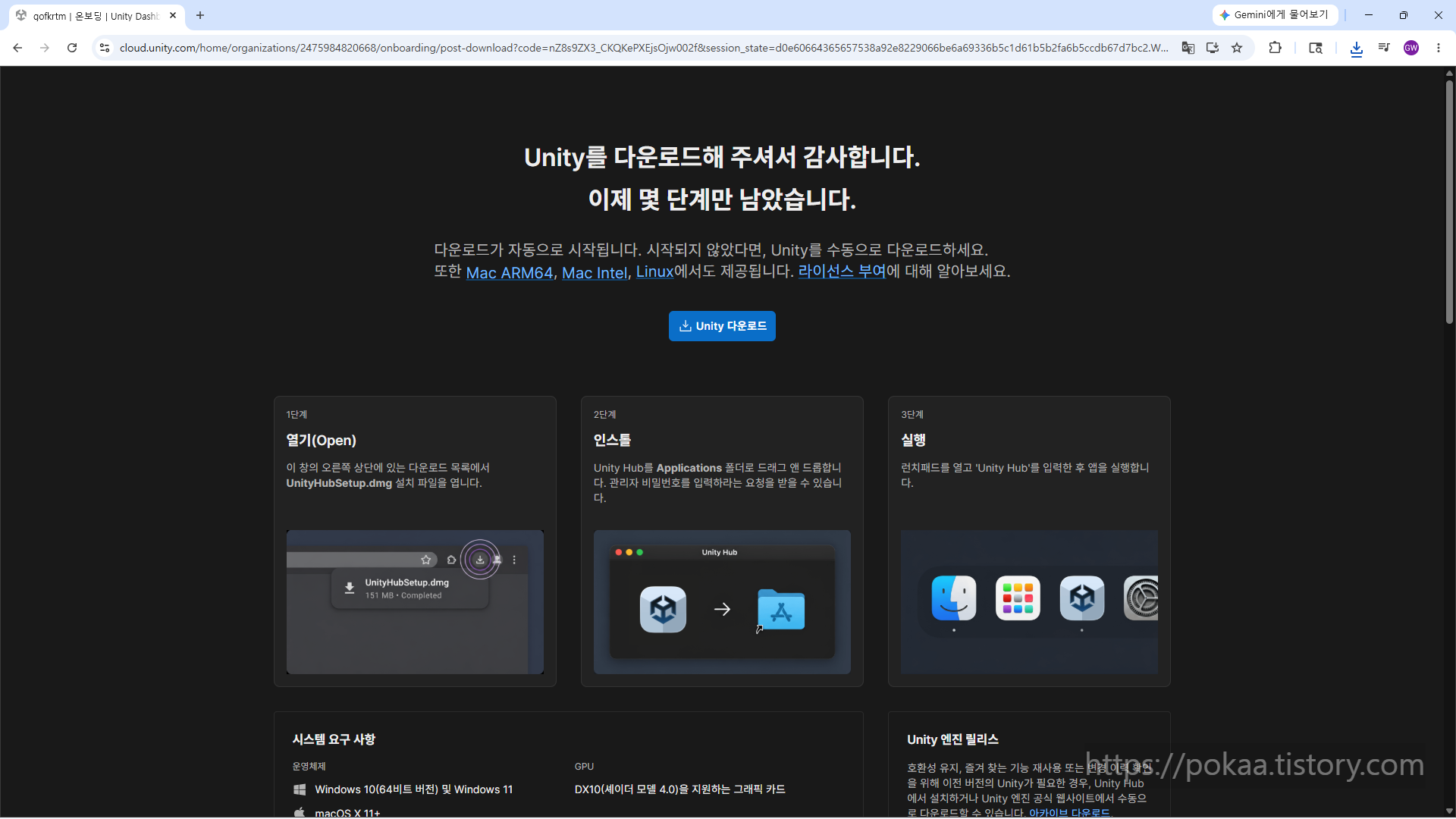
- 구글에 '유니티 다운로드'를 검색하거나 유니티 공식 홈페이지에 접속하여 Unity Hub(유니티 허브)를 다운로드하고 설치합니다.
- 유니티 계정으로 로그인한 뒤, 개인 개발자용 무료 라이선스(Personal)를 활성화합니다.
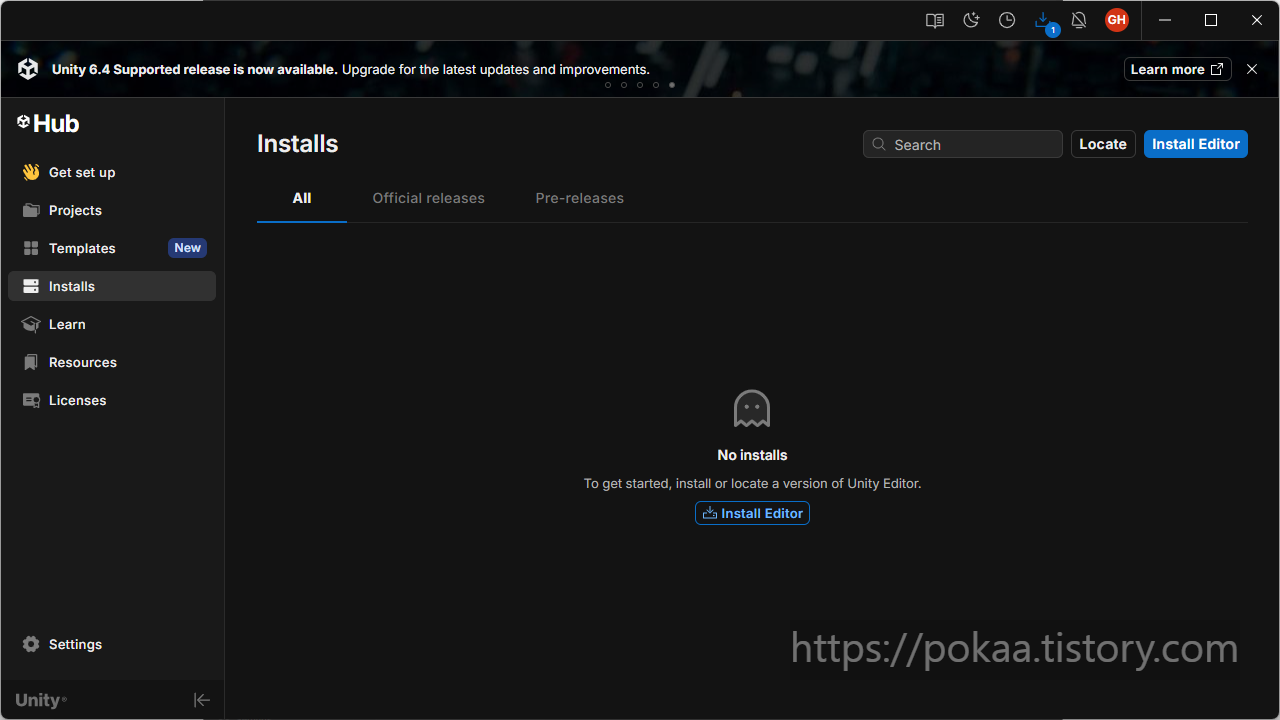
- 허브 좌측 메뉴의 [설치(Installs)] -> 우측 상단 [에디터 설치(Install Editor)]를 클릭합니다.
- 버전 중 가장 버그가 없고 안정적인 최신 LTS(Long Term Support) 버전을 선택합니다.
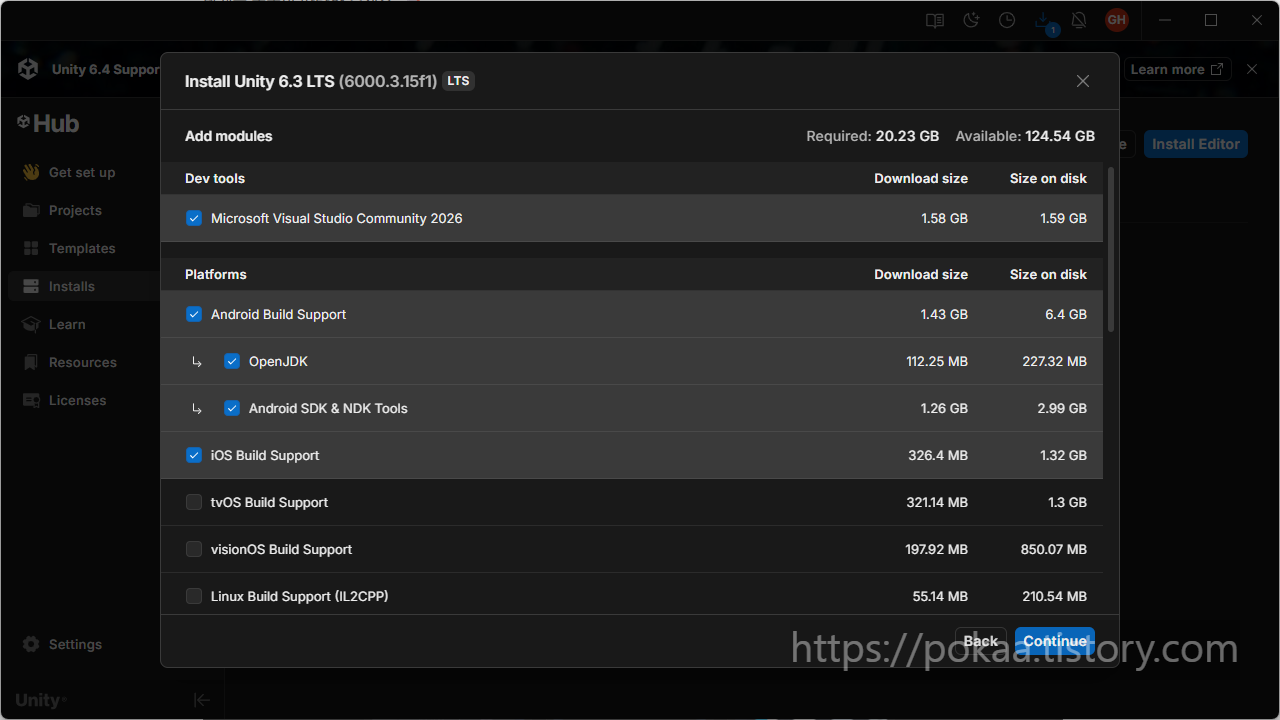
- [⚠️ 가장 중요 - 배포용 모듈 선택] 설치 버튼을 누르면 부가 모듈을 선택하는 창이 뜹니다. 이때 향후 구글 플레이스토어와 애플 앱스토어 출시를 위해 다음 항목들을 반드시 체크해 주세요!
- Android Build Support (OpenJDK 및 Android SDK & NDK Tools 포함 체크)
- iOS Build Support
- 설치가 완료될 때까지 잠시 기다려줍니다.



🤖 3) 2단계: 자동 코딩의 핵심, Cursor AI 설치 및 연동
이제 오늘 강의의 핵심인 Cursor AI를 세팅할 차례입니다. 기존의 Visual Studio 대신, AI가 알아서 프로젝트를 굴려주는 이 편집기를 유니티의 메인 두뇌로 연결하겠습니다. 🧠
- 공식 웹사이트(cursor.com)에 접속하여 본인의 운영체제(Windows/Mac)에 맞는 설치 파일을 다운로드하고 실행합니다.
- 초기 세팅에서 익숙한 단축키 환경(예: VS Code 스타일)을 선택하고 로그인을 완료합니다.
- [유니티와 Cursor 연결하기]
- 유니티 에디터를 켭니다. (우선 아무 프로젝트나 열거나 새 2D 프로젝트를 생성합니다.)
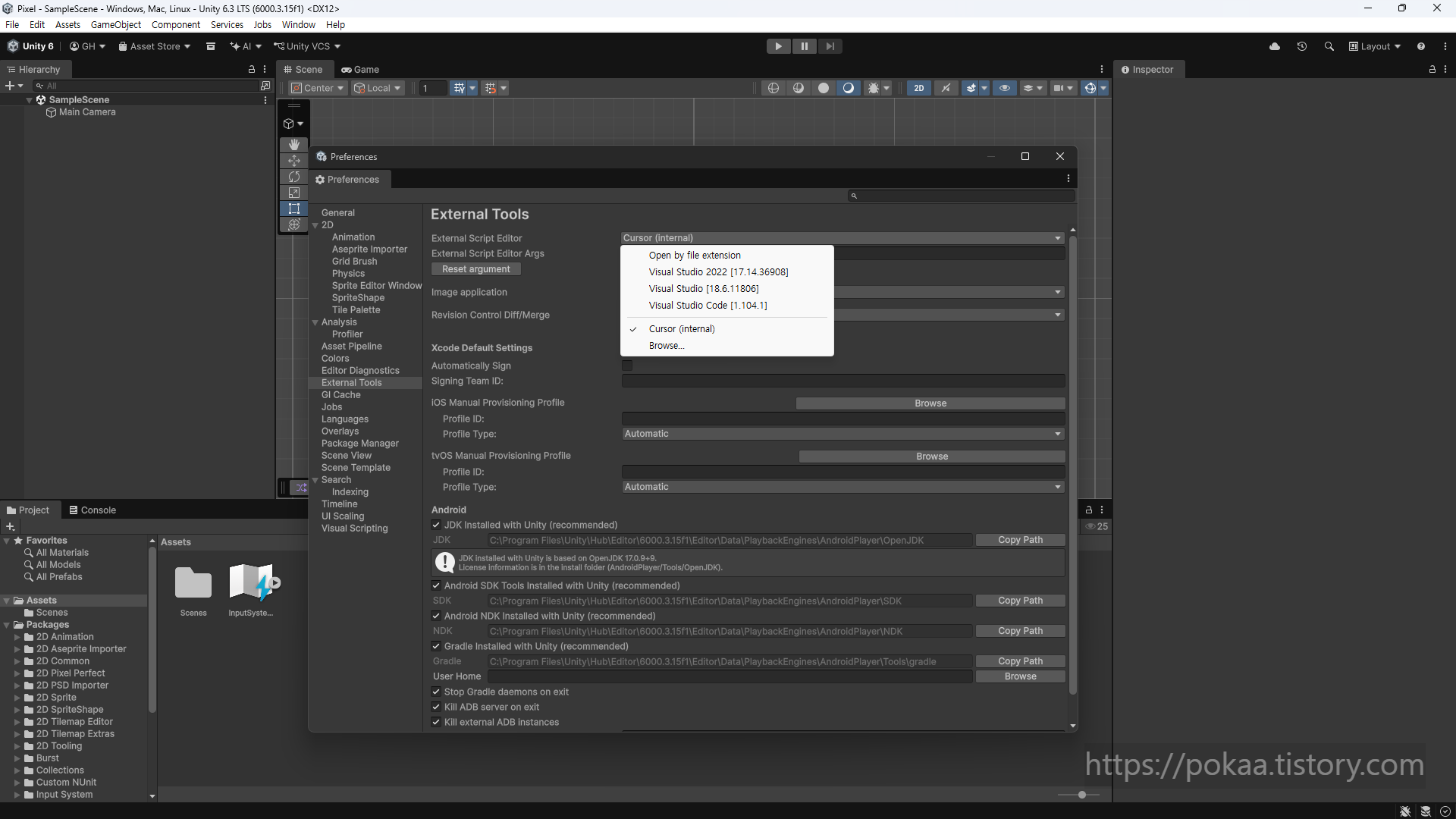
- 상단 메뉴에서 Edit -> Preferences (Mac은 Unity -> Settings)로 들어갑니다.
- 좌측 메뉴에서 External Tools를 선택합니다.
- 맨 위에 있는 External Script Editor의 드롭다운을 클릭한 뒤, 목록에 Cursor가 있다면 선택하고, 없다면 Browse...를 눌러 Cursor가 설치된 실행 파일(.exe 또는 애플리케이션)을 직접 지정해 줍니다.
- 이제 유니티에서 C# 스크립트를 더블클릭하면 Visual Studio가 아닌 Cursor가 자동으로 열리게 됩니다.


📂 4) 3단계: Cursor AI에게 내 유니티 프로젝트 통째로 학습시키기
Cursor가 내 게임을 알아서 코딩하게 만드려면, Cursor에게 "여기가 내 게임 방이야. 안을 마음껏 둘러봐" 하고 프로젝트 폴더를 열어주어야 합니다. 🏠
- 유니티에서 새 2D 프로젝트를 생성합니다. (프로젝트 이름 예: Pixel)
- 프로젝트가 열리면, 상단 메뉴 Assets -> Open C# Project를 누르거나, 생성된 폴더로 가서 프로젝트의 루트 폴더(Assets, Packages 폴더 등이 있는 최상위 폴더)를 Cursor 프로그램 위로 드래그 앤 드롭하여 엽니다.
- Cursor 좌측 탐색기 창에 내 유니티 프로젝트의 모든 구조가 보인다면 자동 코딩을 위한 완벽한 무대가 준비된 것입니다!

✨ 5) 4단계: 고퀄리티 픽셀(도트) 화면을 위한 엔진 초기 세팅
"누가 봐도 퀄리티가 있는 수준 높은 픽셀 그래픽"을 구현하려면, 유니티 엔진이 도트 이미지를 다룰 때 경계선이 뭉개지거나 흐려지지 않도록 칼 같은 세팅을 고정해 두어야 합니다. 이 기본 세팅을 건너뛰면 아무리 좋은 도트 그래픽을 써도 지저분해 보입니다. 😢
① 카메라 및 해상도 세팅
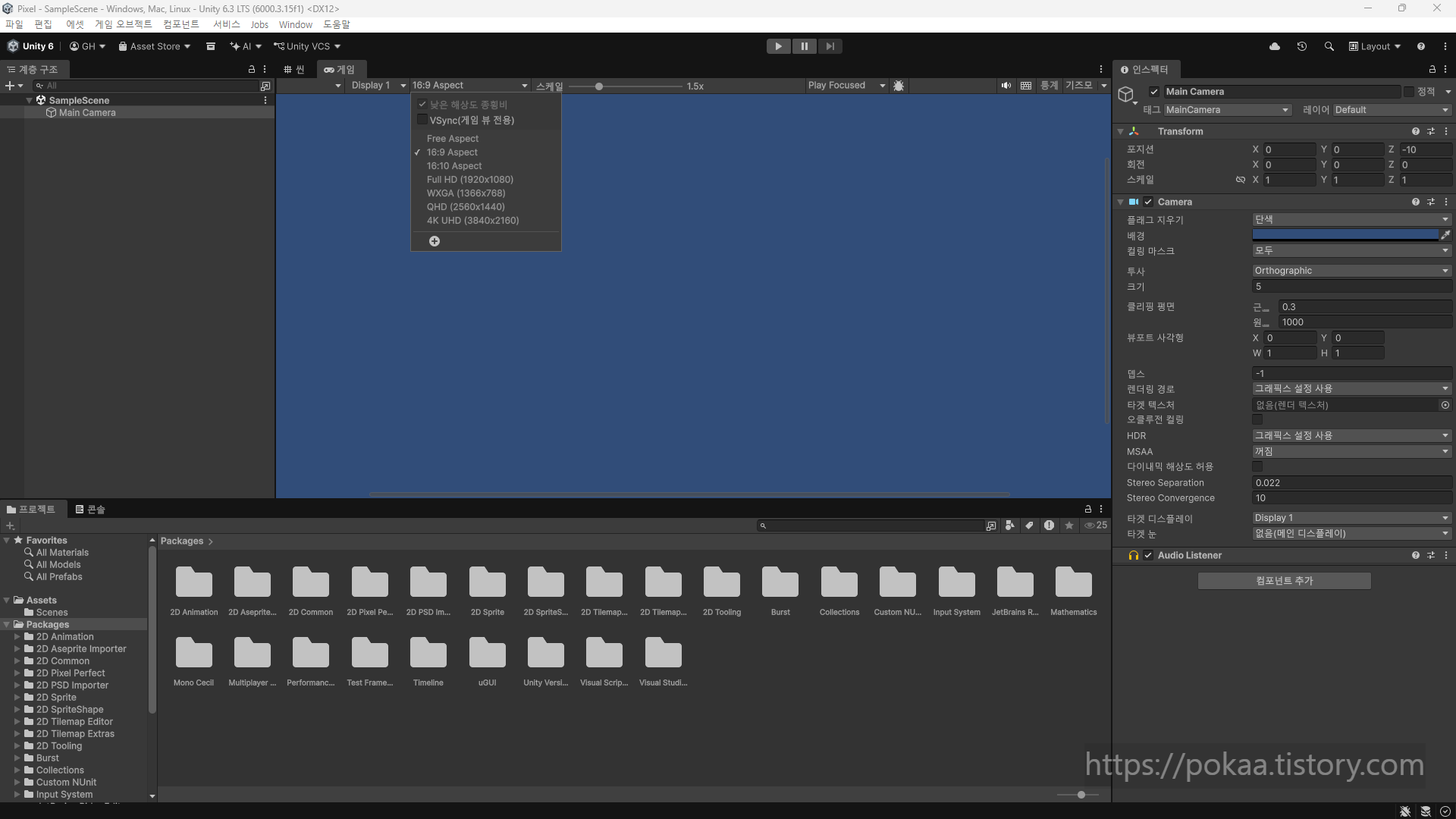
방치형 모바일 게임의 정석인 16:9 세로 화면을 세팅합니다.
- 유니티 에디터의 [Game] 뷰 상단 해상도 드롭다운을 눌러 Portrait (9:16) 또는 1080x1920으로 고정합니다.
② 픽셀 아트 전용 임포트 규칙 (Pixel Perfect)
앞으로 우리가 사용할 모든 고퀄리티 도트 리소스(캐릭터, 배경, 이펙트 등)는 유니티에 들어올 때 무조건 아래의 세팅을 거쳐야 합니다.
- Filter Mode: 기본값 Bilinear -> Point (no filter)로 변경 (도트 경계면을 칼처럼 선명하게 만듭니다.)
- Compression (압축): Normal Quality -> None으로 변경 (압축으로 인해 도트 색상이 자글거리거나 깨지는 것을 완벽히 방지합니다.)
- Pixels Per Unit (PPU): 우리가 사용할 도트의 표준 크기(예: 16x16 도트면 16, 32x32 도트면 32)를 입력해 줍니다.

🚀 6) 5단계: AI 에이전트 실전 테스트: Cursor에게 "알아서 게임 매니저 짜줘" 지시하기
자, 이제 백문이 불여일견! Cursor AI가 얼마나 똑똑하게 전체 코딩을 주도하는지 직접 확인해 보겠습니다. 방치형 RPG의 핵심인 '시간당 골드 자동 획득' 시스템의 초안을 Cursor에게 통째로 맡겨보겠습니다. 🪙
- Cursor 창을 열고 단축키 Ctrl + I (Mac은 Cmd + I)를 누릅니다. 이것이 바로 Cursor의 강력한 기능인 'Composer(에이전트 모드)' 창입니다.
- 하단 입력창에 아래와 같이 한글로 명령을 내립니다. (오른쪽 모드가 Agent로 켜져 있는지 확인하세요!)
💬 Cursor AI 에이전트 프롬프트: "유니티 C# 규칙에 맞게 방치형 게임의 핵심을 담당할 IdleGameManager.cs 파일을 생성해 줘. 이 파일은 게임이 켜져 있는 동안 1초마다 자동으로 10골드씩 증가해야 하고, 증가한 골드는 유니티 콘솔창에 실시간으로 출력되어야 해. 그리고 싱글톤(Singleton) 패턴을 적용해서 어디서든 접근할 수 있게 짜줘."
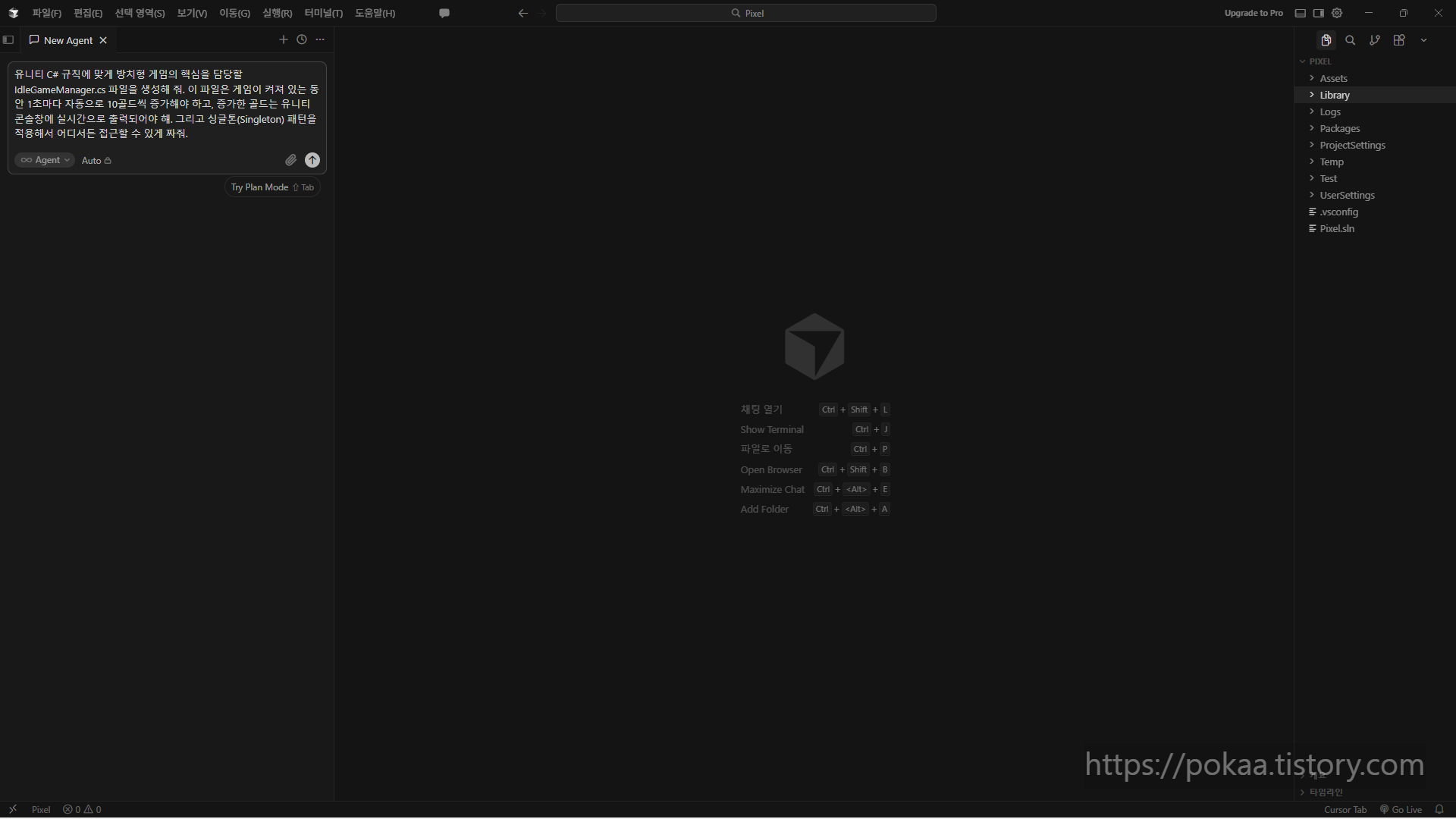
- 명령을 전송하면, Cursor가 우리 프로젝트 구조를 슥 훑어보더니 스스로 Assets 폴더 내부에 IdleGameManager.cs라는 새로운 파일을 만들고 코드를 거침없이 작성하기 시작합니다! ✍️
- 작성이 끝나면 수정된 코드를 보여주며 적용할지 물어봅니다. [Accept] 버튼을 누르거나 Ctrl + Enter를 누르면 내 프로젝트에 코드가 자동으로 완벽하게 삽입됩니다.
실제로 AI가 작성해 준 코드의 형태는 대략 다음과 같을 것입니다. *일부 다를 수 있습니다.
using UnityEngine;

public class IdleGameManager : MonoBehaviour
{
    // 어디서나 접근 가능한 싱글톤 인스턴스
    public static IdleGameManager Instance { get; private set; }

    [SerializeField] private long currentGold = 0; // 현재 보유 골드 (방치형이므로 큰 숫자를 위해 long 사용)
    [SerializeField] private int goldPerSecond = 10; // 초당 획득 골드

    private float timer = 0f;

    private void Awake()
    {
        // 싱글톤 초기화
        if (Instance == null)
        {
            Instance = this;
            DontDestroyOnLoad(gameObject);
        }
        else
        {
            Destroy(gameObject);
        }
    }

    private void Update()
    {
        // 1초마다 골드 증가 로직
        timer += Time.deltaTime;
        if (timer >= 1f)
        {
            currentGold += goldPerSecond;
            timer = 0f;
            Debug.Log($"[방치형 매니저] 골드 획득! 현재 골드: {currentGold}");
        }
    }
}

이제 이 코드를 유니티 월드에 배치해야 실행됩니다. 유니티로 돌아와 상단 메뉴 GameObject -> Create Empty를 눌러 빈 게임 오브젝트를 만들고 이름을 IdleGameManager로 바꾼 뒤, 방금 생성된 스크립트를 마우스로 드래그하여 그 오브젝트에 쏙 넣어줍니다.
게임 뷰 상단의 [▶ 플레이(Play)] 버튼을 누르고, 좌측 하단의 [Console] 탭을 확인해 보세요. 초당 골드가 10씩 늘어나는 메시지가 찍힌다면 첫 자동화 코딩 대성공입니다! 🎉

💡 Cursor 사용의 백미: 버그 수정도 대화로!
만약 플레이 버튼을 눌렀는데 유니티 콘솔창에 빨간색 에러(Error)가 뜬다면? 당황하지 마세요. 에러 메시지를 복사한 뒤 Cursor 창에서 Ctrl + L을 눌러 채팅창을 켜고 "유니티에서 이 에러가 나는데, 프로젝트 분석해서 알아서 고쳐줘"라고 하면 에이전트가 코드를 다시 수정해 줍니다. 초보 개발자분들이 독학할 때 가장 큰 벽인 '에러 해결'이 완벽하게 자동화됩니다.
📖 7) 결론 및 다음 강의 예고
여러분은 이제 단순히 코딩 지식을 머리로 배우는 것을 넘어, 현업에서도 주목받는 가장 트렌디하고 강력한 AI 협업 개발 프로세스를 손에 넣으셨습니다. 유니티라는 강력한 무기와 Cursor AI라는 무한한 지능의 보좌관이 있으니, 고퀄리티 게임 완성은 이제 시간문제입니다! 💪
[제2강 예고] 🗓️ 다음 시간에는 퀄리티의 핵심인 그래픽 소스를 확보해 봅니다. "Cursor AI 및 이미지 생성 AI를 활용하여 고퀄리티 픽셀 아트 에셋을 수집·편집하는 방법"과, 화면 비율이 달라져도 도트가 절대 깨지지 않게 보정해 주는 유니티의 필수 패키지 "Pixel Perfect Camera 세팅법"을 완벽하게 마스터해 보겠습니다. 다음 강좌에서 본격적으로 우리 주인공 캐릭터를 대지에 등장시켜 봅시다!
'AI > Cursor - 게임 만들기' 카테고리의 다른 글
| [제6강] 유니티 UI 캔버스 기초와 TextMeshPro 완벽 조작 및 대미지 팝업 연출 세팅 (0) | 2026.05.28 |
|---|---|
| [제5강] 몬스터 HP 시스템 구현 및 자석처럼 흡수되는 방치형 골드 드롭 시스템 제작 (0) | 2026.05.26 |
| [제4강] 유니티 2D 블렌드 트리(Blend Tree)와 Cursor AI로 4방향 이동·공격 모션 완벽 동기화하기 (0) | 2026.05.21 |
| [제3강] AI로 픽셀 에셋의 한계 극복하기 & 방치형 RPG의 핵심: 무한 자동 이동 및 적 탐지 시스템 구현 (1) | 2026.05.18 |
| [제2강] AI와 함께 완벽한 픽셀 아트 수집하기 & 화면 비율 깨짐 없는 Pixel Perfect 카메라 세팅 (0) | 2026.05.17 |


